
Oldalak és blokkok
Hogyan adok blokkokat egy oldalhoz?
Minden oldal blokkokból áll: egy hero, egy funkciórács, egy űrlap. Ezeket egymás alá rakod.
Lépésről lépésre
-
Kattints a Block hozzáadása gombra
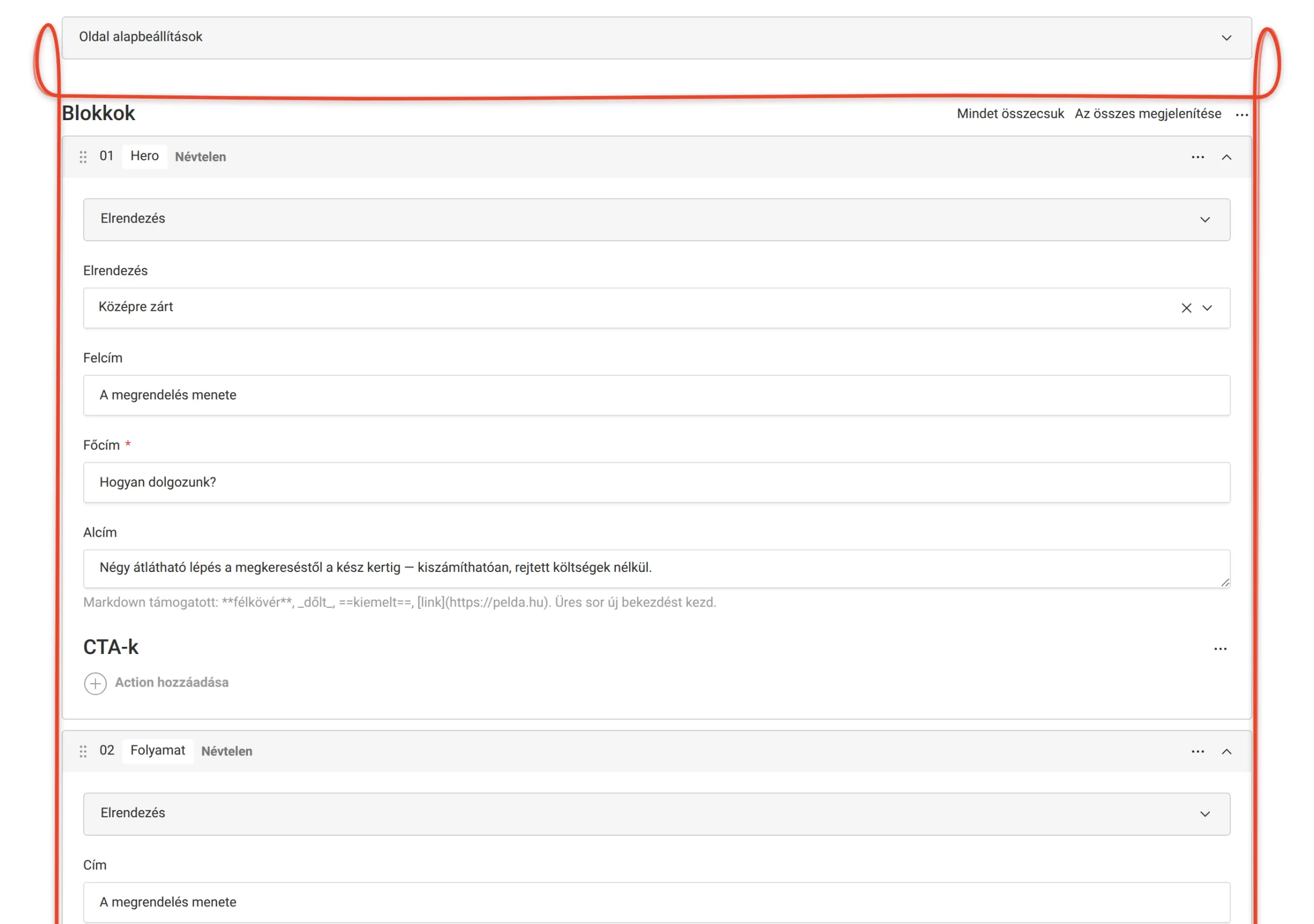
Az oldal szerkesztőjében, a Blokkok rész alján találod.
-
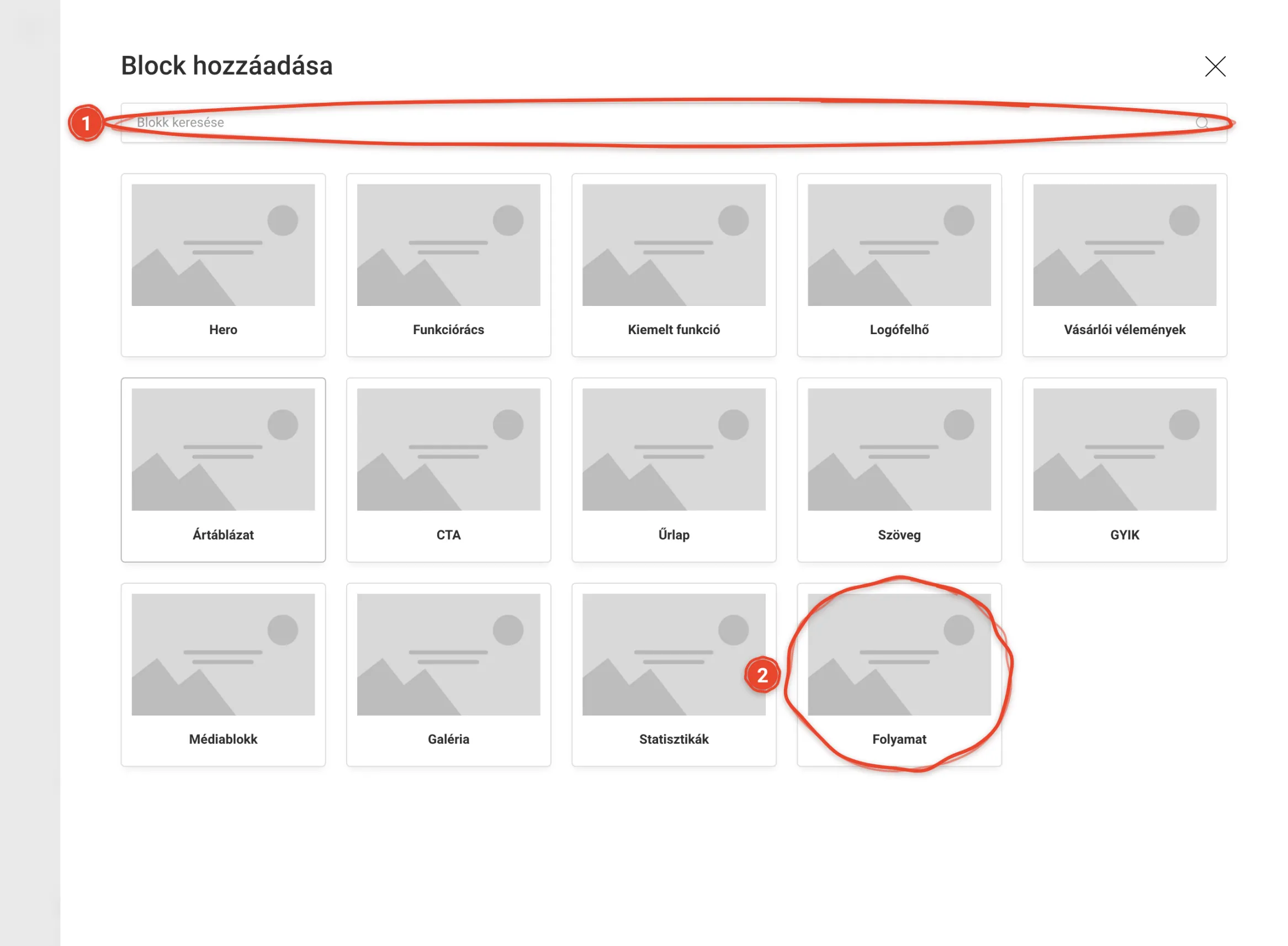
Válaszd ki a blokk típusát
Megjelenik az összes elérhető blokk. Ha sok, használd a Blokk keresése mezőt: elég beírni a nevének néhány betűjét.
-
Töltsd ki a mezőit
A blokk kinyílik, és megjelennek a mezői. A csillaggal jelöltek kötelezők — ezek nélkül nem tudod közzétenni az oldalt.
-
Adj hozzá továbbiakat
Ismételd, amíg össze nem áll az oldal. A sorrendet később is szabadon változtathatod.
Gyakori kérdések
-
Melyik blokkot mire használjam?
Hero a nyitókép nagy címmel; Funkciórács a szolgáltatások felsorolása kártyákban; Folyamat a számozott lépések; Statisztikák a nagy számok; Vásárlói vélemények az idézetek; Ártáblázat a csomagok; GYIK a kérdés-válasz lista; Szöveg a hosszabb prózához; Médiablokk egy kép vagy videó; Galéria több kép; Logófelhő a partnerlogók; Űrlap egy kapcsolatfelvételi űrlap; CTA és Kiemelt funkció pedig egy-egy figyelemfelhívó szakasz.
-
Mit jelent a „Névtelen” egy blokk fejlécében?
Csak azt, hogy a blokknak még nincs kitöltve a címe. Amint beírsz egy főcímet, az jelenik meg a blokk fejlécében, így összecsukott állapotban is látod, melyik micsoda.
Nem erre kerested a választ?
Nézd meg a Oldalak és blokkok témakör többi cikkét, vagy ugorj vissza a súgó nyitólapjára.