
Webhely-beállítások
Hogyan kapcsolom be a Google Analyticset vagy a Facebook Pixelt?
Elég beírnod az azonosítót — a kódot mi tesszük ki az oldalra.
Lépésről lépésre
-
Szerezd meg az azonosítót
A Google Analyticsben a mérési azonosító
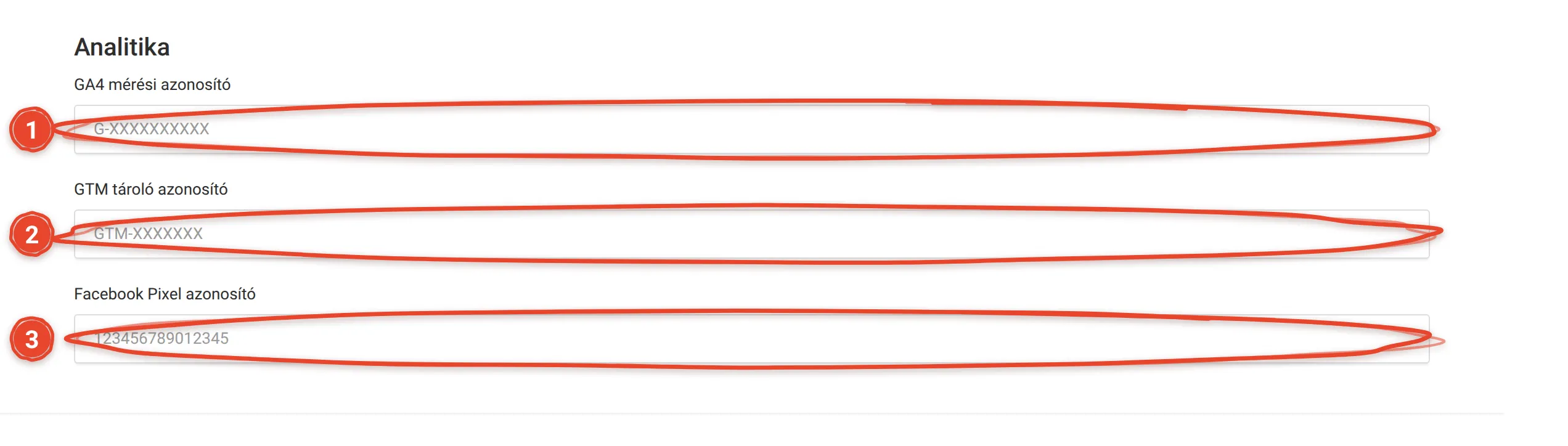
G-betűkkel kezdődik. A Google Tag Managerben a tároló azonosítójaGTM-kezdetű. A Facebook Pixel azonosítója egy 15 jegyű szám. -
Írd be a megfelelő mezőbe
A Webhely-beállítások Analitika részében a Google Analytics 4 mérési azonosító, a GTM tároló azonosító és a Facebook Pixel azonosító mezőket találod. Csak azt töltsd ki, amit használsz — a többit hagyd üresen.
-
Mentsd el
A Mentés gombbal. A rendszer ellenőrzi a formátumot: ha elírtad az azonosítót, szól, és addig nem engedi elmenteni.
-
Ellenőrizd, hogy megy-e
A közzététel után nyisd meg a webhelyet, és a Google Analytics valós idejű jelentésében látnod kell magadat. Ne feledd: az azonosító csak a webhely újraépülése után kerül ki.
Gyakori kérdések
-
GA4-et és Tag Managert is beírhatok?
Technikailag igen, de általában nem jó ötlet: ha a Tag Manageren keresztül is bekötöd a GA4-et, minden látogatás kétszer számolódik. Válaszd az egyiket.
-
Kell sütibanner, ha bekapcsolom?
Ezek az eszközök sütiket használnak, tehát az EU-ban jellemzően hozzájárulás kell hozzájuk. A banner nem része a felületnek, ezért ha szükséged van rá, szólj nekünk.
Nem erre kerested a választ?
Nézd meg a Webhely-beállítások témakör többi cikkét, vagy ugorj vissza a súgó nyitólapjára.