
Navigáció és megjelenés
Hogyan módosítom a fejléc menüt?
A Navigációk menüpontban, a Fejléc menü részben.
Lépésről lépésre
-
Nyisd meg a navigációt
A Tartalom csoportban kattints a Navigációk menüpontra, majd a listában a meglévő navigációra. Általában egy van belőle.
-
Keresd meg a Fejléc menü részt
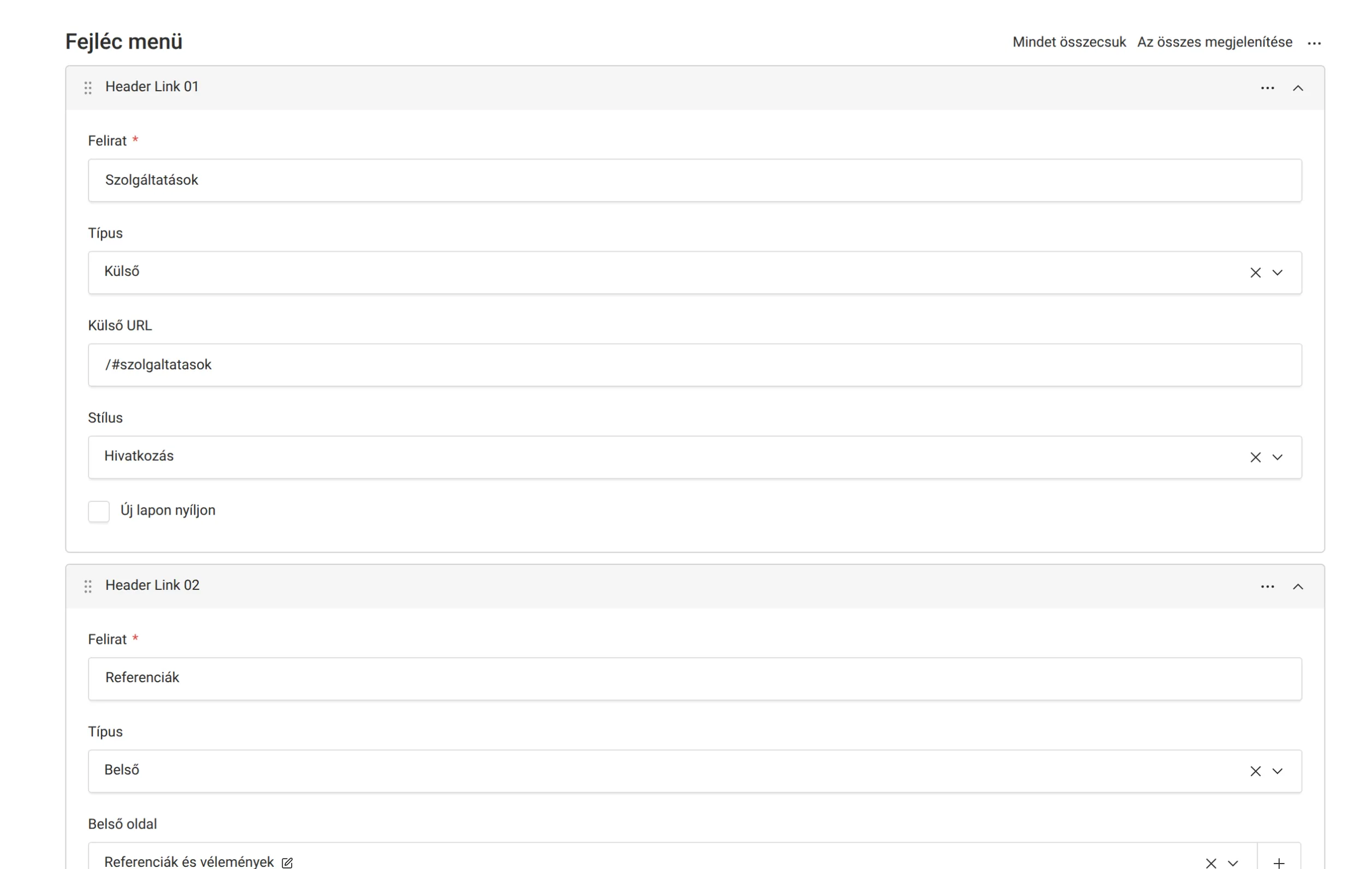
Itt sorban látod a menüpontokat, ahogy a webhelyen megjelennek.
-
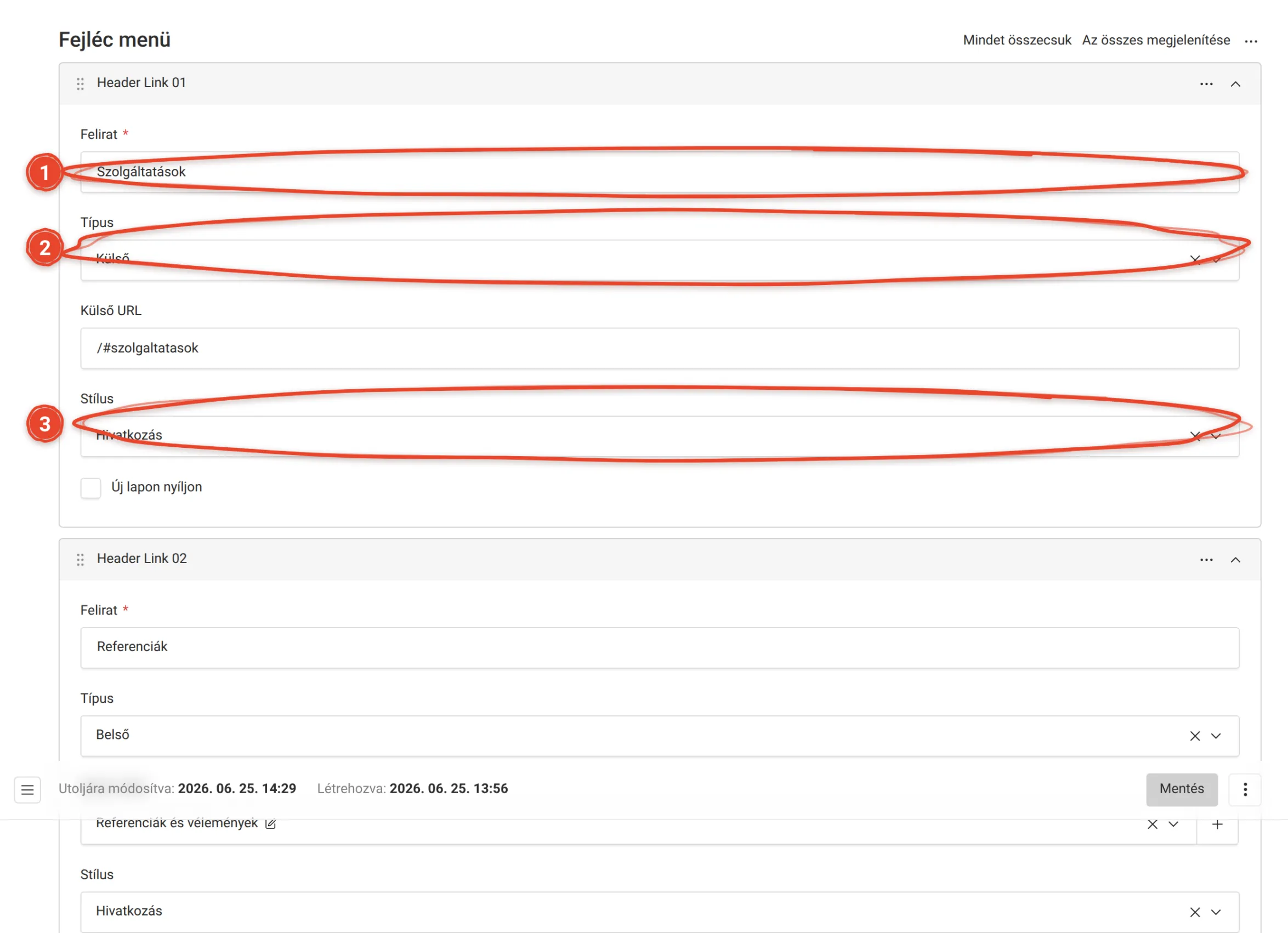
Írd át a feliratot
A Felirat az, amit a látogató lát. Ez kötelező. Legyen rövid: egy-két szó, mert a fejlécben kevés a hely.
-
Add meg, hová vezet
A Típus vagy Belső oldal, vagy Külső URL. Belső oldal esetén a Belső oldal mezőben válaszd ki a saját oldalaid közül — így ha később átnevezed az oldalt, a menü magától követi.
Külső URL esetén a teljes címet írd be. Ha másik webhelyre visz, jelöld be az Új lapon nyíljon lehetőséget.
-
Válassz stílust
A Stílus dönti el, hogy a menüpont sima linkként vagy kiemelt gombként jelenjen meg. Egy fejlécben egy kiemelt gomb legyen, a legfontosabb teendőhöz — például az ajánlatkéréshez.
-
Vegyél fel újat vagy rendezd át
A rész alján lévő hozzáadás gombbal jön az új menüpont, a sorok fogantyújával pedig átrendezhetők. Végül kattints a Mentés gombra.
Gyakori kérdések
-
Hány menüpont legyen?
Négy és hat között. Ennél több már nem fér el kényelmesen telefonon, és a látogató sem tudja átfutni. Ha több oldalad van, a kevésbé fontosakat tedd a láblécbe.
-
Hogyan tudok az oldal egy szakaszára hivatkozni?
Adj a kívánt blokknak horgonyt (Blokk megjelenése), majd a menüpontnál válaszd a Külső URL típust, és írd be például:
/#szolgaltatasok.
Nem erre kerested a választ?
Nézd meg a Navigáció és megjelenés témakör többi cikkét, vagy ugorj vissza a súgó nyitólapjára.